配置 Typora 上传图片到网络图床
如果在 markdown 文档插入本地路径中的图片,那么移动 markdown 文档同时还必须考虑图片路径,否则图片总是无法正确显示。而配置网络中的图床,在 markdown 中只需要插入图片对应的网络链接即可,这在写网络博客很方便。图床一共需要配置三个位置:Github、PicGo 和 Typora。
配置 Github
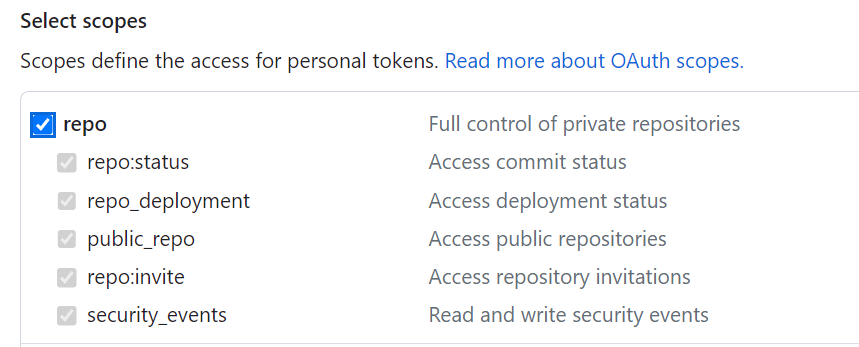
Github 设置公共仓库,同时生成一个 token 用于 PicGo 操作仓库。注意生成时只需要勾选 repo 选项即可,如图所示:
如果设置 token 有效时长为有限的,那么需要记住 token 失效的时间,否则超出期限之后将无法上传图片。
配置 PicGo
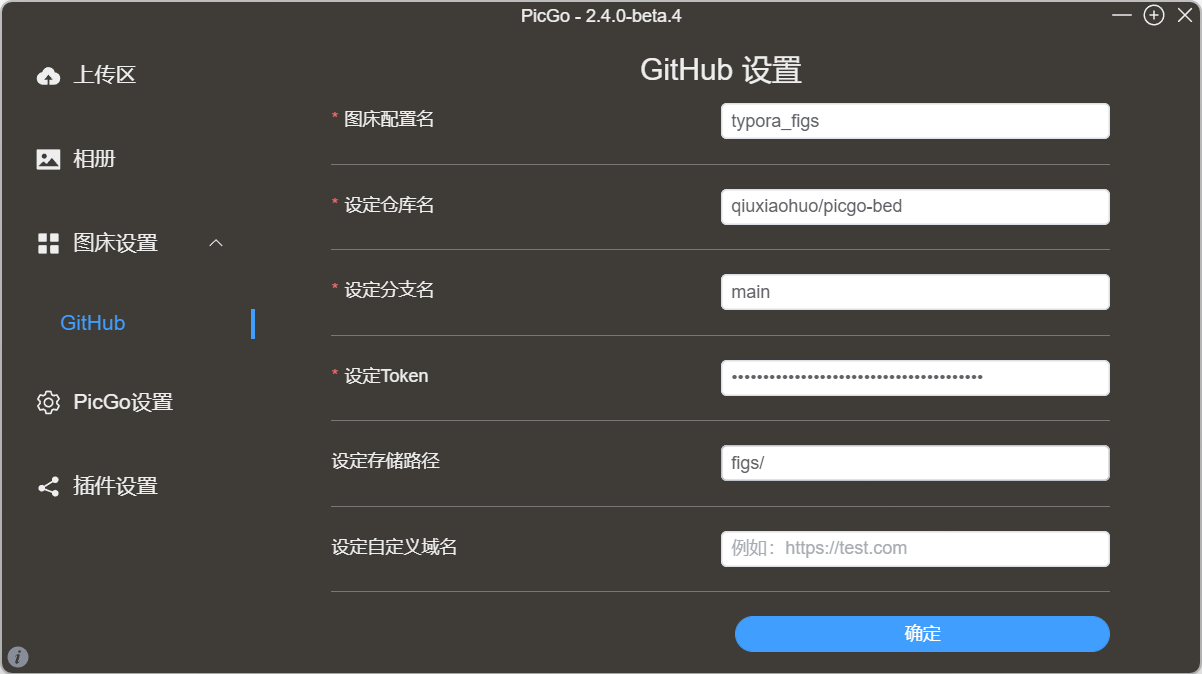
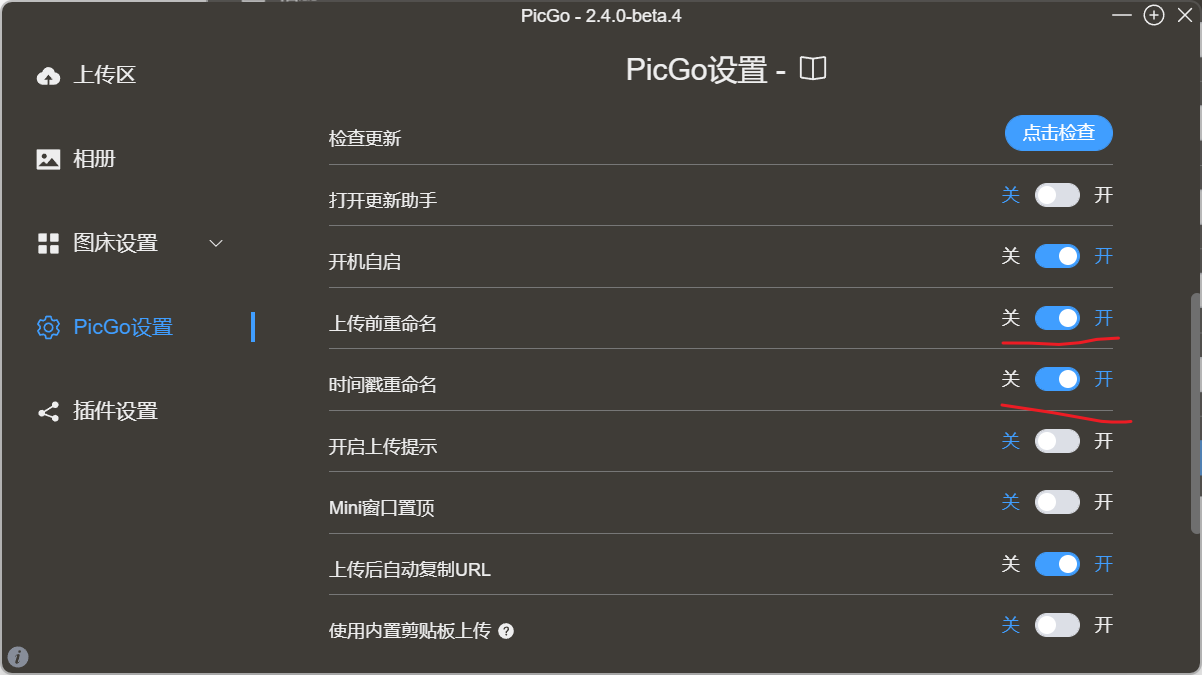
我的“图床设置”和“Picgo设置”分别截图如下,每个界面设置内容的具体含义可参考PicGo 手册。我使用 Github 管理我的图床,因此在“图床设置”中配置“Github”相关内容。注意修改“设定分支名”为 github 主分支名称。为了增加上传图片的可读性,我在“Picgo设置”打开了选项“上传前重命名”和“时间戳重命名”,这样上传到 github 中得到的就是改过名字的图片了。
配置 Typora
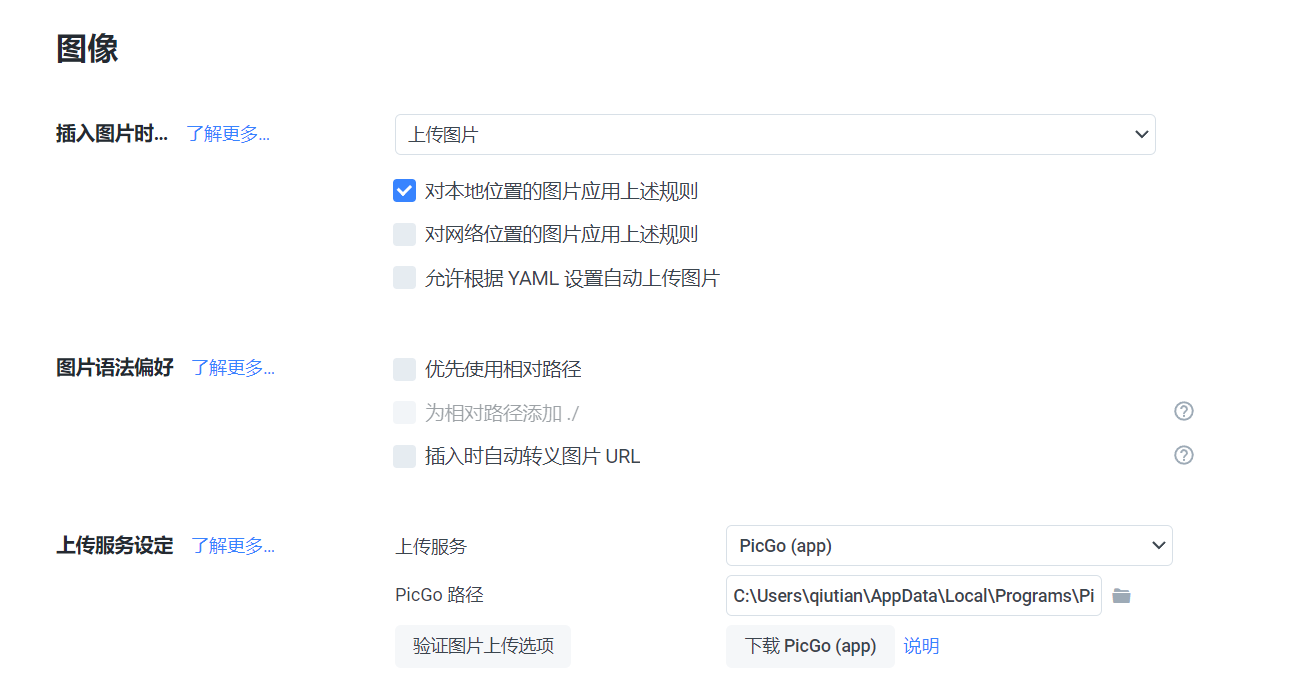
我的 Typora 关于“图像”相关的设置截图如下: